







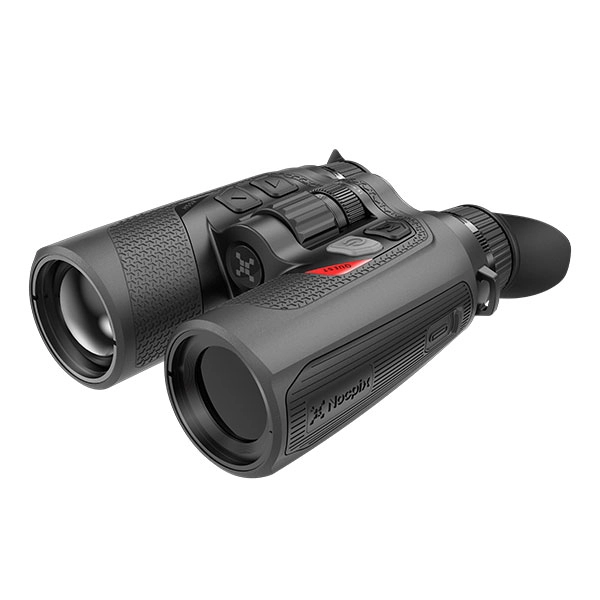
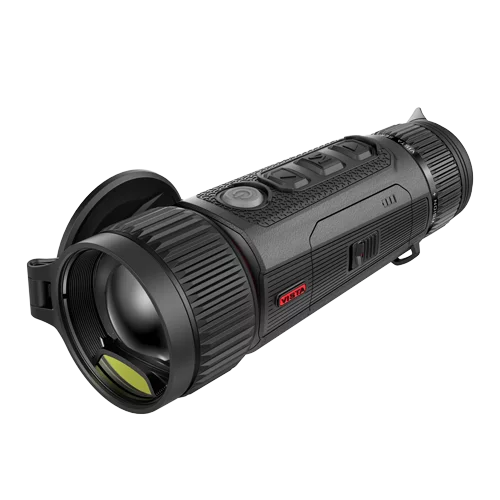
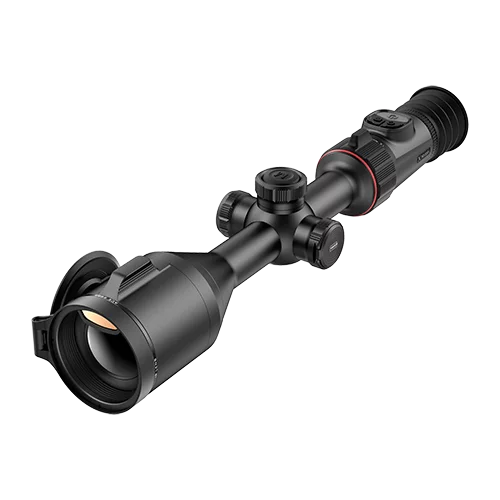
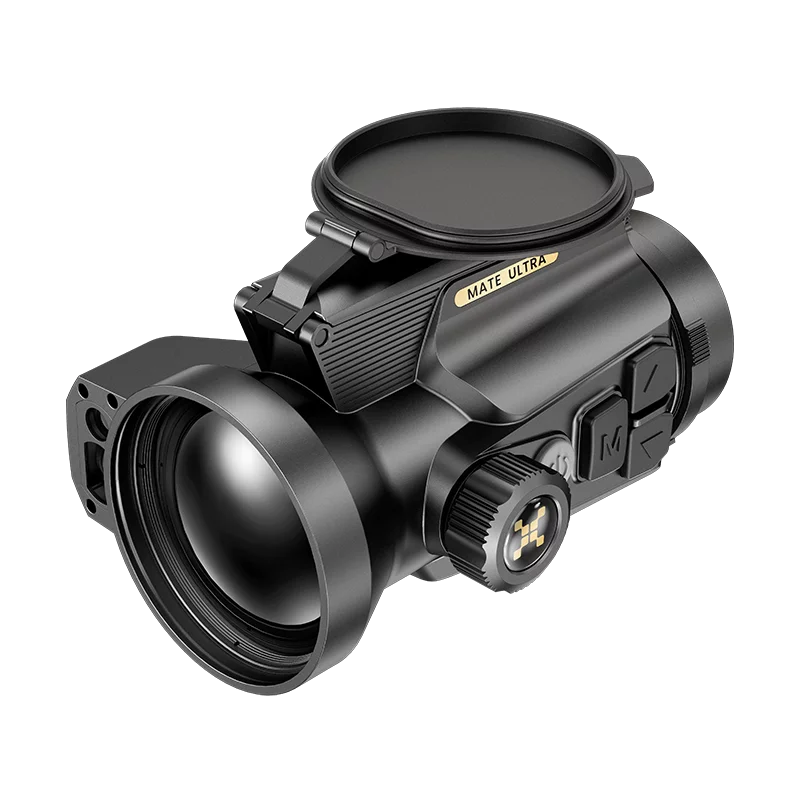
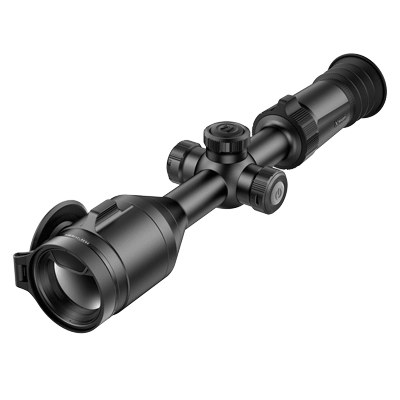


Førstegangs LUMI-oppsett skal gjøre én ting: gi deg et klart og stabilt bilde uten at du må lære deg alle menyene i enheten. Denne veiledningen dekker LUMI H35, L35, L19 og P13, i tillegg til avstandsmålingsmodellene H35R og L35R. Den fokuserer på kontrollene du trenger umiddelbart; den fullstendige veiledningen er fortsatt den beste referansen for fabrikkinnstillinger, fullstendige menybeskrivelser og langsiktig vedlikehold.
Hvis du fortsatt bestemmer deg for hvilken type håndholdt termoboks som passer dine behov, kan du starte med det bredere termisk avbildningsmonokulære kategori før du følger modellspesifikke oppsettinstruksjoner.
Innholdsfortegnelse
Nocpix Lumi hurtigoppsett
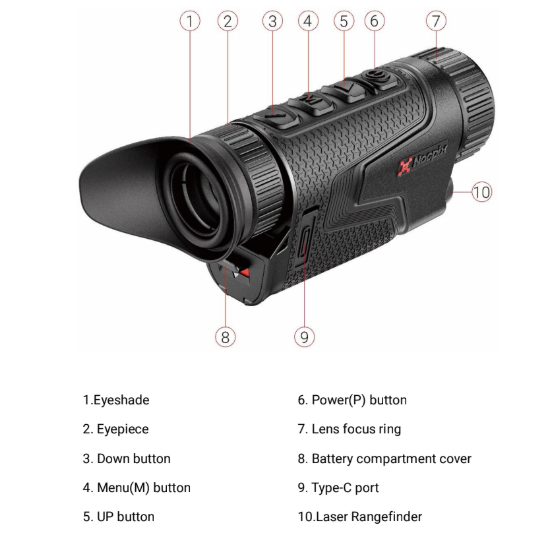
For den raskeste veien til et brukbart bilde, sett inn et oppladet batteri, fjern objektivdekselet og hold inne av/på-knappen. Gjør statusikonene skarpe med okularets diopter, og gjør deretter målet skarpt med objektivets fokusring. Hold deg på modellens basisforstørrelse, velg Hvitglødende lysstyrke, start med lysstyrke, skarphet og kontrast på nivå 5, og la kalibreringen være på Automatisk.
Ikke begynn med å endre alle tilgjengelige funksjoner. Når basisbildet ser riktig ut på to forskjellige målavstander, er LUMI klar for normal skanning. PIP, laseravstandsmåleren, Wi-Fi og egendefinerte kontroller kan vente til senere.
Hvilken Nocpix LUMI-modell har du?
Alle LUMI-modeller følger en lignende oppsettprosess. Hovedforskjellene er synsavstand, bildedetaljer og om enheten har en laseravstandsmåler.
| Modell | Hovedforskjell | Best for |
|---|---|---|
| LUMI P13 | Grunnleggende inngangsmodell | Førstegangsbrukere og observasjon på kortere avstand |
| LUMI L19 | Bredere synsfelt enn 35 mm-modellene | Skanner skog og områder nærmere |
| LUMI L35 / L35R | Høyere startforstørrelse | Observasjon av mindre eller fjernere motiver |
| LUMI H35 / H35R | Høyere bildedetaljer med et bredere synsfelt enn L35 | Brukere som ønsker tydeligere identifikasjon |
| Modeller som slutter på “R” | Inkluder en laseravstandsmåler | Brukere som trenger avstandsmålinger |
Oppsettstrinnene nedenfor gjelder for alle modeller. Hvis modellnavnet slutter på “R”, må du være oppmerksom på de separate kommandoene for avstandsmåler- og PIP-knappen.
Før du slår på Lumi
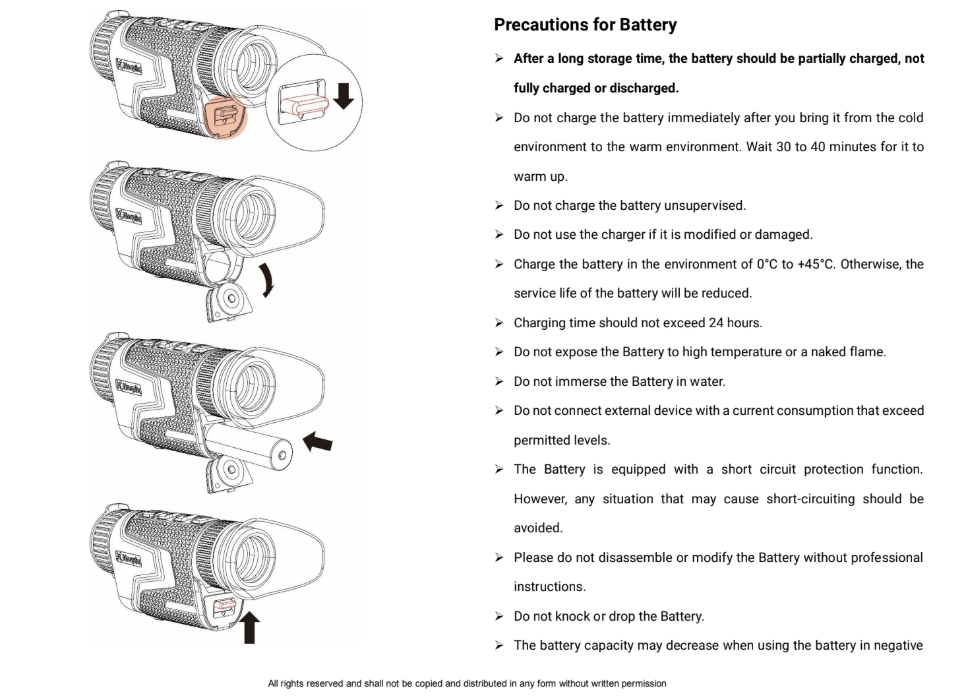
Lad og installer 18650-batteriet
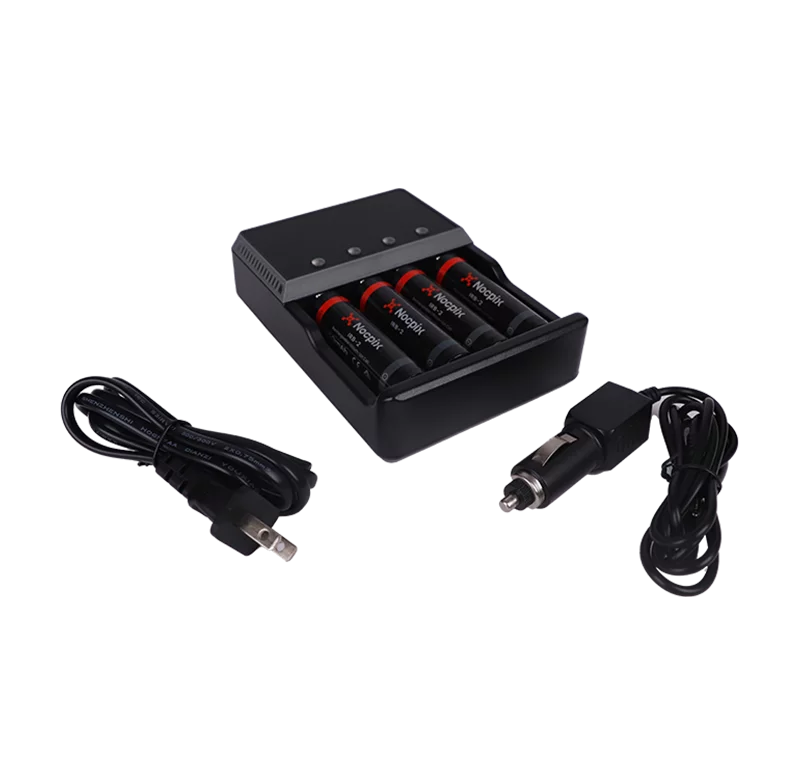
De Nocpix LUMI-serien bruker et utskiftbart, oppladbart litiumionbatteri av typen 18650. Den medfølgende laderen lyser rødt under lading og grønt når batteriet er fullt. Før installasjon må du kontrollere at cellen ikke er bulkete, lekker, korrodert eller innpakket i skadet isolasjon.
Trekk ned låsen under okularet, åpne batteridekselet og sett inn det ladede batteriet. Rommet støtter begge polariteter, slik at batteriet kan vende i begge retninger. Lukk dekselet og sett låsen tilbake i låst posisjon, spesielt før du bruker monokulæren i våte forhold.
Hvis et batteri nettopp har blitt tatt inn fra kulden, la det varmes opp i 30 til 40 minutter før du lader det. Nocpix spesifiserer en ladetemperatur på 0 °C til 45 °C. Oppbevar reservebatterier i et beskyttende etui slik at polene ikke kan berøre metallgjenstander.
Få et klart bilde først
Juster okulardioptrien
Hold av/på-knappen inne til startskjermen vises. Se på et statusikon eller en menytekst, og roter okularets dioptriring til grafikken er skarp. Ignorer landskapet eller dyret mens du gjør denne justeringen.
Diopteret tilpasser skjermen til synet ditt; det fokuserer ikke på målet. Når det er stilt inn, forblir det vanligvis i samme posisjon for samme bruker. En annen person må kanskje justere det på nytt.
Fokuser målet på målet
Etter at ikonene er skarpe, sikt mot en trestamme, gjerdestolpe eller et annet objekt nær forventet synsavstand. Roter objektivets fokusring til kantene og overflatedetaljene ser så klare ut som forholdene tillater.
Fokuser på nytt når observasjonsavstanden endres. Hvis ikonene forblir skarpe, men dyret eller bakgrunnen ser myk ut, juster objektivet i stedet for dioptrien. Denne forskjellen løser et av de vanligste problemene ved første gangs bruk.
Start ved grunnforstørrelse
Bruk modellens grunnvisning mens du fokuserer og søker i et bredt område. Uten digital zoom er den viste forstørrelsen:
- 2× på P13 og L19
- 2,5× på H35 og H35R
- 4× på L35 og L35R
Trykk kort på opp for å gå gjennom de tilgjengelige digitale zoomtrinnene. Digital zoom forstørrer det eksisterende bildet i stedet for å legge til detektordetaljer, så høye innstillinger gjør det vanskeligere å bedømme fokus og reduserer det synlige området. Nocpix-forklaringen av optisk zoom og digital zoom gir mer bakgrunn hvis du vil forstå den avveiningen.
Anbefalte startinnstillinger
Bruk innstillingene for hvithet og moderat bilde
Trykk kort på M fra startskjermen for å åpne snarveimenyen. Opp og Ned beveger deg mellom bildemodus, lysstyrke, skarphet og kontrast. Trykk på M for å velge en innstilling, endre den med Opp eller Ned, og hold inne M for å lagre og gå tilbake til startskjermen.
For en første økt, bruk:
- Bildemodus: Hvitglødende
- Skjermens lysstyrke: 5, senk den deretter hvis skjermen anstrenger øynene dine om natten
- Skarphet: 5
- Kontrast: 5
Dette er utgangspunkt, ikke innstillinger som må forbli faste i hver scene. Endre én verdi om gangen. Hvis bildet er ubehagelig å se på, juster lysstyrken på skjermen først. Hvis et riktig fokusert mål blander seg med bakgrunnen, gjør en liten kontrastendring. Øk skarpheten forsiktig fordi høye innstillinger kan fremheve støy og behandling av glorier.
White Hot er en praktisk førstepalett fordi varme objekter er enkle å tolke mot kjøligere bakgrunner. Når fokuseringen føles naturlig, kan du prøve Black Hot eller en annen palett og beholde den som skiller motivet tydeligst. Nocpix-guiden til termiske fargepaletter forklarer hvordan paletter passer til ulike visningssituasjoner.
La kalibrering være på automatisk
Kalibrering korrigerer faste striper, ujevn skyggelegging eller et termisk bilde som har blitt dårligere etter hvert som sensoren og omgivelsene endrer seg. Hold inne M for å åpne hovedmenyen, velg Kalibrering, og velg Automatisk. I denne modusen bestemmer LUMI når korrigering er nødvendig.
Bildet kan fryse kort, og enheten kan lage et mykt klikk under automatisk kalibrering. Dette er normal lukkerfunksjon, ikke en feil. Hvis bildet ser ujevnt ut og du ønsker en umiddelbar korrigering, trykker du kort på Opp og Ned samtidig for lukkerkalibrering.
Bakgrunnskalibrering er et separat brukerinitiert alternativ. Dekk til objektivet og hold Opp og Ned samtidig til kalibreringen er fullført. De fleste nye brukere vil ikke trenge det under rutinemessig oppsett, men det kan hjelpe når lukkerkalibrering ikke fjerner et ujevnt bilde.
Funksjoner som skal settes opp senere
Bruk PIP eller LRF etter grunnleggende oppsett
PIP legger til et lite vindu som viser en 2x forstørrelse av midten av hovedbildet. Det kan hjelpe med å inspisere et motiv uten å miste det omkringliggende bildet, men det legger også til informasjon på skjermen. La det være av til du er komfortabel med å fokusere og skanne med grunnforstørrelse.
Med standard knapptildelinger, trykk og hold inne Opp for å slå PIP av eller på på H35, L35, L19 og P13. På H35R og L35R, trykk og hold inne Opp + M.
De LUMI LRF H35R og L35R legg til en integrert laseravstandsmåler. Hold nede for å slå LRF av eller på. I enkeltavstandsmålermodus trykker du på opp for å ta en måling; resultatet blir værende på skjermen i 30 sekunder. Trykk og hold inne M + ned for å veksle mellom enkelt og kontinuerlig avstandsmåler. Elektronisk bildestabilisering slås av når LRF er aktivert, så en liten endring i bildekomposisjonen forventes.
Koble til Nocpix-appen når du trenger den
Wi-Fi er ikke nødvendig for vanlig visning. Koble til Nocpix-appen når du ønsker direktesending, enhetskontroll, filtilgang, fastvareoppdateringer eller tilpassede knapptilordninger.
Hold inne M for å åpne hovedmenyen og slå på Wi-Fi. På telefonen velger du nettverket Model_XXXXXXX. De siste tegnene tilsvarer enhetens serienummer. Det opprinnelige passordet er 12345678 med mindre det allerede er endret.
Appens skjermbilde for tilpassede knapper lar deg tilordne standardkontrollene for kort trykk og langt trykk på nytt. Det betyr at en enkelt enhet kanskje ikke lenger følger alle standardkommandoene i denne veiledningen. Enheten har også en innstilling for tilpassede paletter, der paletter kan skjules fra hurtigmenyen.
For en fastvareoppdatering, last ned oppdateringen mens telefonen har internettilgang, lad LUMI helt opp, hold telefonen og monokulæren i nærheten, og ikke slå av enheten under installasjonen. LUMI starter på nytt etter en fullført oppdatering.
Vanlige problemer ved første gangs bruk
Bildet fryser, klikker eller ser ujevnt ut
En kort frysing og klikk betyr vanligvis at automatisk kalibrering kjører. Fortsett å observere etter at bildet er tilbake. Hvis det fortsatt er faste striper eller ujevn skyggelegging, kjør lukkerkalibreringen med et kort trykk på Opp + Ned.
Hvis ikonene er skarpe, men motivet er uskarpt, er kalibrering sannsynligvis ikke den første løsningen. Gå tilbake til grunnforstørrelsen og juster objektivets fokusring for målavstanden. Bekreft også at objektivdekselet er helt fjernet og at linsen er ren.
Dårlige detaljer i regn, tåke eller et motiv der mål og bakgrunn har lignende temperaturer, kan gjenspeile svak termisk kontrast snarere enn en enhetsfeil. Prøv White Hot, gjør en liten kontrastjustering og vurder bildet på nytt før du endrer flere kontroller.
Knappene, palettene eller telefontilkoblingen stemmer ikke overens
Hvis en knapp utfører en annen handling enn standarden som er beskrevet her, åpner du appen og merker av for Tilpasset knapp. Du kan gjenopprette eller lagre de foretrukne tilordningene på enheten på nytt. Hvis en palett mangler, åpner du Innstillinger > Tilpassede paletter og bekrefter at den ikke er deaktivert.
Hvis telefonen ikke kan koble til, bekreft at LUMI Wi-Fi er slått på, velg riktig Model_XXXXXXX-nettverk og skriv inn gjeldende passord. Flytt telefonen og monokulæren nærmere hverandre og vekk fra overfylte Wi-Fi-nettverk eller solide hindringer. Noen telefoner advarer om at LUMI-nettverket ikke har internettforbindelse; forbliv tilkoblet fordi nettverket brukes til å kommunisere direkte med monokulæren.
Hvorfor velge Nocpix LUMI termiske monokularer?

Nocpix LUMI-serien er utviklet for brukere som ønsker en kompakt termisk monokulær uten å ofre praktiske feltfunksjoner. Det utskiftbare batteriet, lydløse kontroller, flere bildemoduser, foto- og videoopptak og kompakte huset gjør den tilgjengelig for førstegangseiere.
Ulike modeller dekker ulike observasjonsbehov. P13 og L19 foretrekker bredere skanning, L35 foretrekker visning på lengre avstander, og H35 gir flere bildedetaljer. H35R og L35R har en innebygd laseravstandsmåler for brukere som også trenger avstandsmålinger.
Ofte stilte spørsmål
Kan en Nocpix Lumi drives av en powerbank?
Ja. LUMI kan bruke en ekstern 5V strømforsyning via USB-C-porten. Når ekstern strøm er koblet til, endres batteriikonet til et USB-ikon. Hvis ekstern strøm fjernes mens et batteri er installert, bytter enheten tilbake til batteriet uten å slå seg av.
Kan to telefoner koble seg til en Nocpix Lumi samtidig?
Nei. Nocpix-støtteveiledningen sier at bare én mobilenhet kan kobles til om gangen. Koble fra den nåværende telefonen før du kobler til en annen. Appen kan lagre informasjon for enheter som var koblet til tidligere, men det tillater ikke to samtidige live-tilkoblinger.
Hvordan tilbakestiller du Lumi Wi-Fi-passordet?
Etter at du har koblet monokulæren til appen, åpner du View Finder og bruker innstillingskontrollen øverst til høyre for å endre enhetens Wi-Fi-navn eller passord. Hvis det nåværende passordet er ukjent og appen ikke kan koble til, kontakter du den offisielle LUMI hurtigstart- og brukermanualressurser eller Nocpix-støtte før du bruker fabrikkinnstilling, fordi en tilbakestilling også gjenoppretter andre enhetsinnstillinger.
For en første økt er et oppladet batteri, korrekt dioptri, nøyaktig objektivfokus, basisforstørrelse, White Hot, moderate bildeinnstillinger og automatisk kalibrering nok. Når disse grunnleggende funksjonene gir et klart og konsekvent bilde, kan du legge til de valgfrie funksjonene som støtter måten du faktisk bruker LUMI på.