






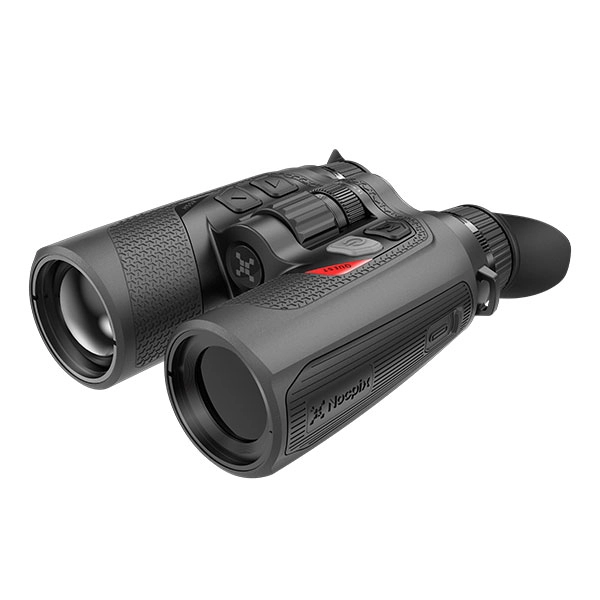
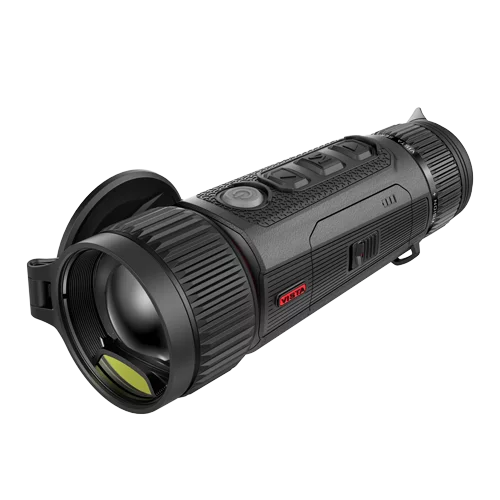
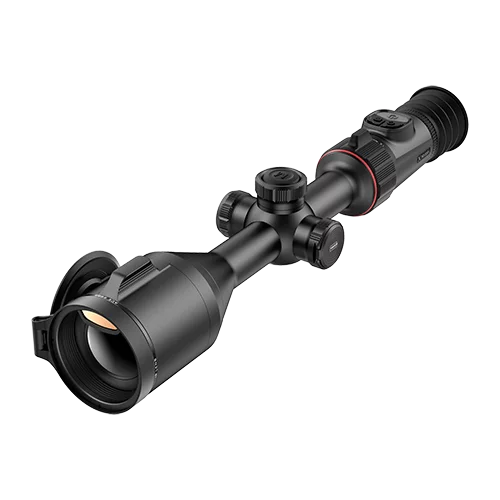
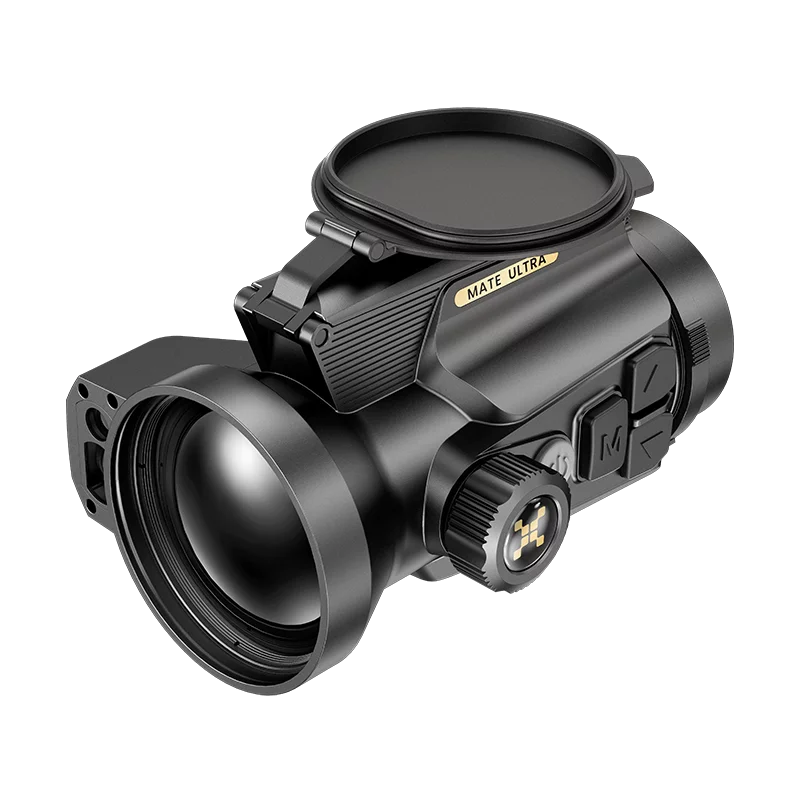


Die Ersteinrichtung eines LUMI-Geräts sollte vor allem eines leisten: ein klares und stabiles Bild liefern, ohne dass Sie jedes Menü des Geräts erlernen müssen. Diese Anleitung behandelt die Modelle LUMI H35, L35, L19 und P13 sowie die Entfernungsmessermodelle H35R und L35R. Sie konzentriert sich auf die Bedienelemente, die Sie sofort benötigen. Das vollständige Handbuch ist weiterhin die umfassendere Referenz für das Zurücksetzen auf Werkseinstellungen, detaillierte Menübeschreibungen und die langfristige Wartung.
Wenn Sie sich noch nicht entschieden haben, welcher Typ von Handwärmebildkamera Ihren Bedürfnissen entspricht, beginnen Sie mit der breiter gefassten Variante. Wärmebildmonokulare Kategorie vor Befolgung der modellspezifischen Einrichtungsanweisungen.
Inhaltsverzeichnis
Nocpix Lumi Schnelleinrichtung
Um schnellstmöglich ein brauchbares Bild zu erhalten, legen Sie einen geladenen Akku ein, entfernen Sie die Objektivkappe und halten Sie den Ein-/Ausschalter gedrückt. Stellen Sie die Statusanzeigen mit der Dioptrieneinstellung am Okular scharf und anschließend das Zielobjekt mit dem Fokussierring am Objektiv. Verwenden Sie die Basisvergrößerung des Modells, wählen Sie „Weiß heiß“, stellen Sie Helligkeit, Schärfe und Kontrast auf Stufe 5 ein und lassen Sie die Kalibrierung auf „Automatisch“.
Ändern Sie nicht gleich alle verfügbaren Funktionen. Sobald das Grundbild bei zwei verschiedenen Zielentfernungen korrekt aussieht, ist das LUMI für den normalen Scanvorgang bereit. Bild-in-Bild (PIP), Laser-Entfernungsmesser, WLAN und benutzerdefinierte Steuerelemente können später aktiviert werden.
Welches Nocpix LUMI-Modell besitzen Sie?
Alle LUMI-Modelle werden nach einem ähnlichen Verfahren eingerichtet. Die Hauptunterschiede liegen in der Betrachtungsdistanz, der Bildqualität und der Frage, ob das Gerät über einen Laser-Entfernungsmesser verfügt.
| Modell | Hauptunterschied | Am besten geeignet für |
|---|---|---|
| LUMI P13 | Basis-Einstiegsmodell | Erstnutzer und Beobachtung aus kürzerer Entfernung |
| LUMI L19 | Breiteres Sichtfeld als die 35-mm-Modelle | Waldgebiete und näher gelegene Bereiche werden abgesucht |
| LUMI L35 / L35R | Höhere Anfangsvergrößerung | Beobachtung kleinerer oder weiter entfernter Objekte |
| LUMI H35 / H35R | Höhere Bilddetails bei breiterem Sichtfeld als beim L35 | Nutzer, die eine klarere Identifizierung wünschen |
| Modelle, die auf “R” enden” | Fügen Sie einen Laser-Entfernungsmesser hinzu. | Nutzer, die Distanzmessungen benötigen |
Die folgenden Einrichtungsschritte gelten für alle Modelle. Wenn Ihre Modellbezeichnung mit “R” endet, beachten Sie bitte die separaten Befehle für Entfernungsmesser und Bild-in-Bild-Taste.
Bevor Sie die Lumi einschalten
Laden und installieren Sie den 18650-Akku
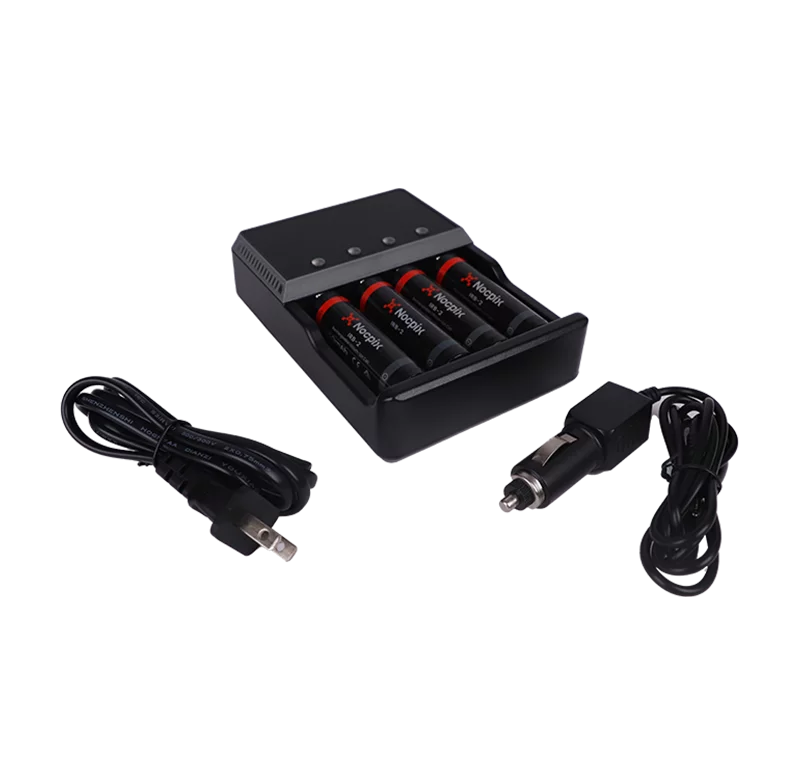
Der Nocpix LUMI-Serie Verwendet wird ein austauschbarer, wiederaufladbarer 18650-Lithium-Ionen-Akku. Das mitgelieferte Ladegerät leuchtet während des Ladevorgangs rot und grün, sobald der Akku voll ist. Prüfen Sie vor dem Einbau, ob die Zelle verbeult, ausgelaufen, korrodiert oder von beschädigter Isolierung umgeben ist.
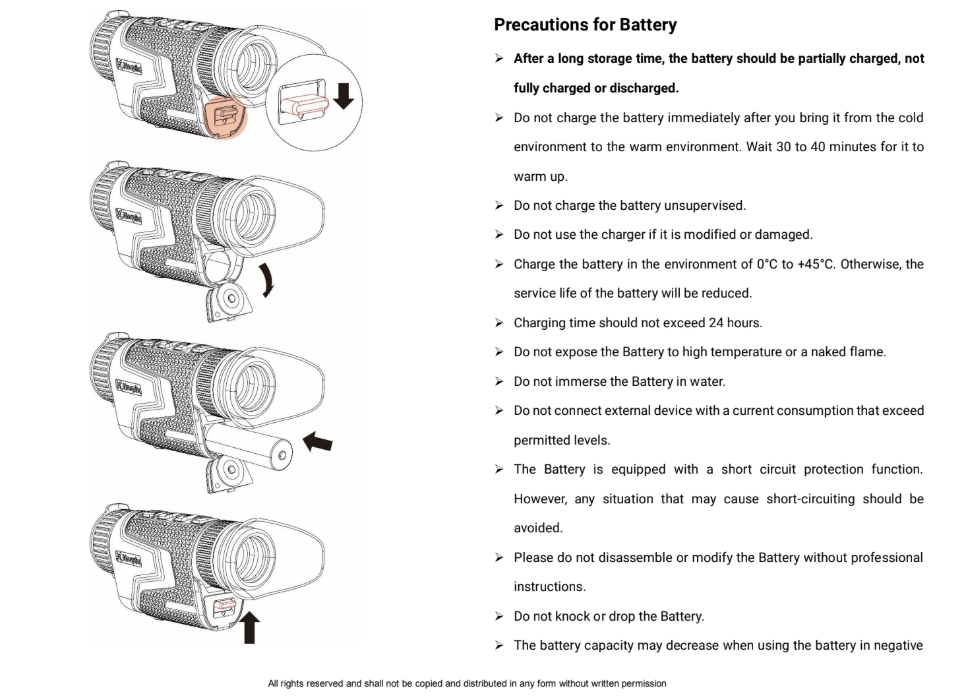
Ziehen Sie den Riegel unterhalb des Okulars nach unten, öffnen Sie das Batteriefach und legen Sie die geladene Batterie ein. Das Batteriefach ist für beide Polaritäten geeignet, die Batterie kann also in beide Richtungen eingelegt werden. Schließen Sie das Batteriefach und verriegeln Sie es, insbesondere vor der Verwendung des Monokulars bei Nässe.
Wenn ein Akku gerade aus der Kälte geholt wurde, lassen Sie ihn 30 bis 40 Minuten aufwärmen, bevor Sie ihn laden. Nocpix empfiehlt eine Ladetemperatur von 0 °C bis 45 °C. Bewahren Sie Ersatzakkus in einer Schutzhülle auf, damit deren Kontakte nicht mit Metall in Berührung kommen.
Zuerst ein klares Bild erhalten
Stellen Sie die Dioptrie am Okular ein.
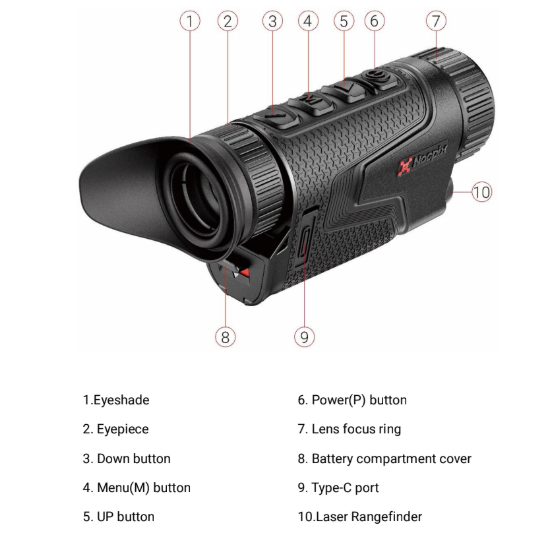
Halten Sie den Ein-/Ausschalter gedrückt, bis der Startbildschirm erscheint. Betrachten Sie ein Statussymbol oder einen Menütext und drehen Sie den Dioptrienring am Okular, bis das Bild scharf ist. Ignorieren Sie dabei die Landschaft oder das Tier.
Die Dioptrieneinstellung passt die Anzeige an Ihre Sehschärfe an; sie fokussiert das Ziel nicht. Einmal eingestellt, bleibt sie normalerweise für denselben Benutzer in dieser Position. Eine andere Person muss sie möglicherweise neu einstellen.
Richten Sie das Ziel auf das Ziel aus
Sobald die Symbole scharf abgebildet sind, zielen Sie auf einen Baumstamm, einen Zaunpfahl oder ein anderes Objekt in der Nähe der erwarteten Betrachtungsdistanz. Drehen Sie den Fokusring des Objektivs, bis Kanten und Oberflächendetails so klar wie möglich erscheinen.
Fokussieren Sie neu, wenn sich der Beobachtungsabstand ändert. Bleiben die Symbole scharf, wirken aber das Tier oder der Hintergrund unscharf, justieren Sie das Objektiv anstatt der Dioptrien. Diese Unterscheidung löst eines der häufigsten Probleme bei der ersten Benutzung.
Beginnen Sie mit der Basisvergrößerung.
Nutzen Sie die Basisansicht des Modells, um einen großen Bereich zu fokussieren und abzusuchen. Ohne digitalen Zoom beträgt die angezeigte Vergrößerung:
- 2× auf der P13 und L19
- 2,5× bei den Modellen H35 und H35R
- 4× auf dem L35 und L35R
Drücken Sie kurz die Aufwärtstaste, um durch die verfügbaren digitalen Zoomstufen zu navigieren. Der digitale Zoom vergrößert das vorhandene Bild, anstatt Details des Detektors hinzuzufügen. Daher wird bei hohen Einstellungen die Fokussierung schwieriger und der sichtbare Bereich verkleinert. Die Erklärung von Nocpix dazu finden Sie hier. optischer Zoom und digitaler Zoom Bietet mehr Hintergrundinformationen, wenn Sie diesen Zielkonflikt verstehen möchten.
Empfohlene Starteinstellungen
Verwenden Sie die Bildeinstellungen „Weiß heiß“ und „Mäßig“.
Drücken Sie kurz auf dem Startbildschirm die Taste M, um das Schnellmenü zu öffnen. Mit den Pfeiltasten nach oben und unten wechseln Sie zwischen Bildmodus, Bildschirmhelligkeit, Schärfe und Kontrast. Drücken Sie M, um eine Einstellung auszuwählen, ändern Sie diese mit den Pfeiltasten nach oben oder unten und halten Sie M gedrückt, um die Einstellung zu speichern und zum Startbildschirm zurückzukehren.
Verwenden Sie für die erste Sitzung Folgendes:
- Bildmodus: Weißglühend
- Bildschirmhelligkeit: 5, dann reduzieren Sie sie, wenn der Bildschirm nachts Ihre Augen anstrengt.
- Schärfe: 5
- Kontrast: 5
Dies sind Ausgangspunkte, keine Einstellungen, die in jeder Szene unverändert bleiben müssen. Ändern Sie jeweils nur einen Wert. Wenn das Bild unangenehm anzusehen ist, passen Sie zuerst die Bildschirmhelligkeit an. Wenn ein korrekt fokussiertes Objekt mit dem Hintergrund verschmilzt, erhöhen Sie den Kontrast leicht. Erhöhen Sie die Schärfe vorsichtig, da hohe Werte Bildrauschen und Verarbeitungsfehler verstärken können.
Die Farbpalette „Weißheiß“ eignet sich gut für den Einstieg, da sich warme Objekte vor kühleren Hintergründen leicht erkennen lassen. Sobald das Fokussieren intuitiv gelingt, probieren Sie „Schwarzheiß“ oder eine andere Farbpalette aus und behalten Sie diejenige bei, die das Motiv am deutlichsten abgrenzt. Der Nocpix-Leitfaden thermische Farbpaletten erklärt, wie Farbpaletten für unterschiedliche Betrachtungssituationen geeignet sind.
Kalibrierung auf Automatik lassen
Die Kalibrierung korrigiert Streifenbildung, ungleichmäßige Schattierung oder eine Verschlechterung des Wärmebildes aufgrund von Veränderungen des Sensors und der Umgebung. Halten Sie die Taste „M“ gedrückt, um das Hauptmenü zu öffnen, wählen Sie „Kalibrierung“ und anschließend „Automatisch“. In diesem Modus entscheidet das LUMI-System, wann eine Korrektur erforderlich ist.
Das Bild kann während der automatischen Kalibrierung kurz einfrieren und das Gerät ein leises Klicken von sich geben. Dies ist ein normaler Vorgang und kein Fehler. Falls das Bild ungleichmäßig erscheint und Sie eine sofortige Korrektur wünschen, drücken Sie kurz gleichzeitig die Tasten „Auf“ und „Ab“, um die Kalibrierung durchzuführen.
Die Hintergrundkalibrierung ist eine separate, vom Benutzer ausführbare Option. Decken Sie das Objektiv ab und halten Sie die Auf- und Ab-Tasten gleichzeitig gedrückt, bis die Kalibrierung abgeschlossen ist. Die meisten neuen Benutzer benötigen diese Funktion bei der routinemäßigen Einrichtung nicht, sie kann jedoch hilfreich sein, wenn die Verschlusskalibrierung ein ungleichmäßiges Bild nicht behebt.
Funktionen, die später eingerichtet werden können
Nach der Grundeinrichtung PIP oder LRF verwenden
PIP fügt ein kleines Fenster hinzu, das eine zweifache Vergrößerung des mittleren Bildausschnitts anzeigt. Es kann helfen, ein Objekt genauer zu betrachten, ohne die Umgebung aus den Augen zu verlieren, fügt aber auch zusätzliche Informationen hinzu. Deaktivieren Sie diese Funktion, bis Sie mit dem Fokussieren und Scannen in der Basisvergrößerung vertraut sind.
Bei der Standardbelegung der Tasten drücken und halten Sie die Aufwärtstaste, um die Bild-in-Bild-Funktion (PIP) bei den Modellen H35, L35, L19 und P13 ein- oder auszuschalten. Bei den Modellen H35R und L35R drücken und halten Sie die Tastenkombination Aufwärts + M.
Der LUMI LRF H35R und L35R Fügen Sie einen integrierten Laser-Entfernungsmesser hinzu. Halten Sie die Aufwärtstaste gedrückt, um den Laser-Entfernungsmesser ein- oder auszuschalten. Im Einzelmessungsmodus drücken Sie die Aufwärtstaste, um eine Messung durchzuführen; das Ergebnis wird 30 Sekunden lang auf dem Bildschirm angezeigt. Halten Sie die M-Taste und die Abwärtstaste gedrückt, um zwischen Einzel- und Serienmessung umzuschalten. Die elektronische Bildstabilisierung wird deaktiviert, sobald der Laser-Entfernungsmesser aktiviert ist; daher ist mit einer geringfügigen Änderung des Bildausschnitts zu rechnen.
Verbinde die Nocpix-App, wenn du sie brauchst.
Für die normale Wiedergabe ist kein WLAN erforderlich. Verbinden Sie das Gerät. Nocpix-App wenn Sie Live-Übertragung, Gerätesteuerung, Dateizugriff, Firmware-Updates oder benutzerdefinierte Tastenbelegungen wünschen.
Halten Sie die Taste „M“ gedrückt, um das Hauptmenü zu öffnen und WLAN zu aktivieren. Wählen Sie auf Ihrem Telefon das Netzwerk mit dem Namen „Model_XXXXXXX“ aus; die letzten Zeichen entsprechen der Seriennummer Ihres Geräts. Das Standardpasswort lautet 12345678, sofern es nicht bereits geändert wurde.
Im Menü „Benutzerdefinierte Tasten“ der App können Sie die Standardbelegung für kurzes und langes Drücken ändern. Das bedeutet, dass ein einzelnes Gerät möglicherweise nicht mehr alle Standardbefehle aus dieser Anleitung befolgt. Das Gerät verfügt außerdem über eine Einstellung für benutzerdefinierte Paletten, mit der Paletten im Kontextmenü ausgeblendet werden können.
Laden Sie für ein Firmware-Update das Update herunter, während Ihr Telefon über eine Internetverbindung verfügt. Laden Sie das LUMI vollständig auf, halten Sie Telefon und Monokular in unmittelbarer Nähe und schalten Sie das Gerät während der Installation nicht aus. Das LUMI startet nach Abschluss des Updates neu.
Häufige Probleme bei der ersten Verwendung
Das Bild friert ein, knackt oder sieht ungleichmäßig aus.
Ein kurzes Einfrieren und Klicken bedeutet in der Regel, dass die automatische Kalibrierung läuft. Beobachten Sie weiter, sobald das Bild zurückkehrt. Sollten weiterhin Streifen oder ungleichmäßige Schattierungen sichtbar sein, führen Sie eine Verschlusskalibrierung durch, indem Sie kurz die Aufwärts- und Abwärtstaste drücken.
Sind die Symbole scharf, das Bild aber unscharf, ist eine Kalibrierung wahrscheinlich nicht die erste Lösung. Stellen Sie die Vergrößerung wieder auf die Basisgröße ein und justieren Sie den Fokusring des Objektivs auf die Entfernung zum Ziel. Vergewissern Sie sich außerdem, dass der Objektivdeckel vollständig abgenommen und die Linse sauber ist.
Unscharfe Details bei Regen, Nebel oder ähnlichen Temperaturen von Objekten und Hintergrund können auf einen schwachen thermischen Kontrast und nicht auf einen Gerätefehler hindeuten. Versuchen Sie es mit der Funktion „Weiß heiß“, nehmen Sie eine leichte Kontrastanpassung vor und beurteilen Sie das Bild erneut, bevor Sie weitere Einstellungen ändern.
Die Tasten, Paletten oder die Telefonverbindung stimmen nicht überein.
Wenn eine Schaltfläche eine andere Funktion als die hier beschriebene Standardfunktion ausführt, öffnen Sie die App und aktivieren Sie „Benutzerdefinierte Schaltfläche“. Sie können die bevorzugten Belegungen auf dem Gerät wiederherstellen oder erneut speichern. Falls eine Palette fehlt, öffnen Sie „Einstellungen“ > „Benutzerdefinierte Paletten“ und prüfen Sie, ob sie deaktiviert ist.
Wenn sich das Telefon nicht verbinden kann, vergewissern Sie sich, dass LUMI-WLAN aktiviert ist, wählen Sie das richtige Netzwerk „Model_XXXXXXX“ aus und geben Sie das aktuelle Passwort ein. Bringen Sie Telefon und Monokular näher zusammen und entfernen Sie sie von überlasteten WLAN-Netzwerken oder festen Hindernissen. Einige Telefone warnen, dass das LUMI-Netzwerk keine Internetverbindung hat; bleiben Sie trotzdem verbunden, da das Netzwerk zur direkten Kommunikation mit dem Monokular verwendet wird.
Warum sollten Sie sich für Nocpix LUMI Wärmebildmonokulare entscheiden?

Die Nocpix LUMI-Serie wurde für Anwender entwickelt, die ein kompaktes Wärmebildmonokular mit praktischen Funktionen für den Feldeinsatz suchen. Dank austauschbarem Akku, geräuschloser Bedienung, verschiedenen Bildmodi, Foto- und Videoaufzeichnung sowie des kompakten Gehäuses ist sie auch für Einsteiger bestens geeignet.
Verschiedene Modelle decken unterschiedliche Beobachtungsanforderungen ab. P13 und L19 eignen sich für einen breiteren Suchbereich, L35 für die Betrachtung größerer Entfernungen und H35 liefert mehr Bilddetails. H35R und L35R verfügen zusätzlich über einen integrierten Laser-Entfernungsmesser für Anwender, die auch Entfernungsmessungen benötigen.
Häufig gestellte Fragen
Kann eine Nocpix Lumi mit einer Powerbank betrieben werden?
Ja. Das LUMI kann über seinen USB-C-Anschluss mit einer externen 5-V-Stromversorgung betrieben werden. Sobald eine externe Stromversorgung angeschlossen ist, ändert sich das Akkusymbol in ein USB-Symbol. Wird die externe Stromversorgung bei eingelegtem Akku getrennt, schaltet das Gerät automatisch wieder in den Akkubetrieb, ohne sich auszuschalten.
Können zwei Smartphones gleichzeitig mit einem Nocpix Lumi verbunden werden?
Nein. Laut Support-Anleitung von Nocpix kann jeweils nur ein Mobilgerät verbunden sein. Trennen Sie das aktuelle Telefon, bevor Sie ein anderes verbinden. Die App kann zwar Informationen von zuvor verbundenen Geräten speichern, dies erlaubt jedoch keine zwei gleichzeitigen aktiven Verbindungen.
Wie setze ich das Lumi-WLAN-Passwort zurück?
Nachdem Sie das Monokular mit der App verbunden haben, öffnen Sie View Finder und ändern Sie über die Einstellungen in der oberen rechten Ecke den WLAN-Namen oder das Passwort des Geräts. Falls das aktuelle Passwort unbekannt ist und die App keine Verbindung herstellen kann, wenden Sie sich bitte an den offiziellen Support. LUMI-Schnellstart- und Benutzerhandbuch-Ressourcen oder wenden Sie sich an den Nocpix-Support, bevor Sie die Werkseinstellungen wiederherstellen, da durch einen Reset auch andere Geräteeinstellungen wiederhergestellt werden.
Für die erste Sitzung genügen ein geladener Akku, die korrekte Dioptrieneinstellung, eine präzise Fokussierung des Objektivs, die Basisvergrößerung, die White-Hot-Funktion, moderate Bildeinstellungen und die automatische Kalibrierung. Sobald diese Grundeinstellungen ein durchgehend klares Bild liefern, können Sie die optionalen Funktionen hinzufügen, die Ihre tatsächliche Nutzung des LUMI unterstützen.